Domain saw.at kaufen?
Wir ziehen mit dem Projekt
saw.at um.
Sind Sie am Kauf der Domain
saw.at interessiert?
domain@kv-gmbh.de · 0541-91531010
Domain saw.at kaufen?
Wie kann man mit einem Screenshot-Tool einfach und effektiv Bildschirmaufnahmen machen? Welche Funktionen bieten verschiedene Screenshot-Tools?
Mit einem Screenshot-Tool kann man durch einfaches Drücken einer Tastenkombination oder Klicken auf ein Symbol Bildschirmaufnahmen machen. Verschiedene Screenshot-Tools bieten Funktionen wie die Möglichkeit, den Bildschirmbereich auszuwählen, den Cursor einzufügen oder direkt in das Bild zu zeichnen. Man kann die Aufnahmen dann speichern, teilen oder bearbeiten. **
Wie kann ich meinen Bildschirm schnell und einfach mit einem Screenshot-Tool erfassen? Welche Screenshot-Tools sind benutzerfreundlich und kostenlos?
Um deinen Bildschirm schnell und einfach mit einem Screenshot-Tool zu erfassen, kannst du die Tastenkombination "Druck" oder "Windows-Taste + Shift + S" verwenden. Einige benutzerfreundliche und kostenlose Screenshot-Tools sind Lightshot, Greenshot und Snipping Tool++. Ich hoffe, das hilft! **
Ähnliche Suchbegriffe für Screenshot
Top-Angebote
Produkte zum Begriff Screenshot:
-
FIMO kids Schneidewerkzeug-Set Work & Play "Cutting Tools"FIMO kids Schneidewerkzeug-Set Work & Play "Cutting Tools" (8700 34) Kleine Helfer für große Ergebnisse kindgerechte Werkzeuge ohne Verletzungsgefahr - für Kinderhände geeignet aus Kunststoff...6,25 €*Versand: 4,95 €Sichere Weiterleitung zum Anbieter

-
Welche Tasten für Screenshot?
Welche Tasten muss ich drücken, um einen Screenshot aufzunehmen? Das hängt von deinem Betriebssystem ab. Auf Windows-Computern kannst du die Taste "Druck" oder "PrtScn" verwenden, um einen Screenshot des gesamten Bildschirms aufzunehmen. Auf Mac-Computern kannst du die Tastenkombination "Cmd + Shift + 3" verwenden. Es gibt auch spezielle Programme und Apps, die dir helfen können, Screenshots aufzunehmen und zu bearbeiten. Welches Betriebssystem verwendest du, damit ich dir genauere Anweisungen geben kann? **
-
Welche Tastenkombination für Screenshot?
Welche Tastenkombination für Screenshot? Möchtest du wissen, wie man auf einem Windows-Computer einen Screenshot macht? Oder interessierst du dich für die Tastenkombination auf einem Mac? Es gibt verschiedene Tastenkombinationen für Screenshots, je nach Betriebssystem und Gerät. Wenn du mir mehr Informationen gibst, kann ich dir die passende Tastenkombination für deinen spezifischen Fall nennen. **
-
Welche Taste für Screenshot?
Die Taste für Screenshot hängt von deinem Betriebssystem und deinem Gerät ab. Auf den meisten Windows-Computern kannst du die "Druck" oder "PrtScn" Taste verwenden, um einen Screenshot des gesamten Bildschirms zu machen. Auf Mac-Computern kannst du die Tastenkombination "cmd + shift + 3" verwenden. Auf vielen Smartphones und Tablets kannst du die Lautstärke-Taste und die Ein/Aus-Taste gleichzeitig drücken, um einen Screenshot zu machen. Es ist ratsam, die genaue Taste für Screenshot für dein spezifisches Gerät und Betriebssystem zu überprüfen, um sicherzustellen, dass du den richtigen Befehl verwendest. **
-
Ist dieser Screenshot gefälscht?
Ohne den Screenshot zu sehen, kann ich nicht beurteilen, ob er gefälscht ist oder nicht. Es gibt jedoch verschiedene Möglichkeiten, um die Echtheit eines Screenshots zu überprüfen, wie zum Beispiel die Überprüfung der Metadaten oder die Suche nach ähnlichen Bildern im Internet. **

Wo speichert der Screenshot?
Der Screenshot wird standardmäßig im Bilderordner auf deinem Gerät gespeichert. **
Wie aktiviere ich den Screenshot?
Um einen Screenshot auf den meisten Geräten zu aktivieren, musst du normalerweise gleichzeitig die Ein/Aus-Taste und die Lautstärke-Taste drücken. Auf manchen Geräten musst du möglicherweise auch die Home-Taste drücken. Wenn du den Screenshot auf einem Computer machen möchtest, kannst du die "Druck" oder "Print Screen" Taste auf deiner Tastatur verwenden. Stelle sicher, dass du den Screenshot speicherst, nachdem du ihn gemacht hast, damit du ihn später verwenden kannst. Wenn du Schwierigkeiten hast, den Screenshot zu aktivieren, kannst du auch in den Einstellungen deines Geräts nachsehen oder online nach Anleitungen suchen. **
Top-Angebote
Produkte zum Begriff Screenshot:
-
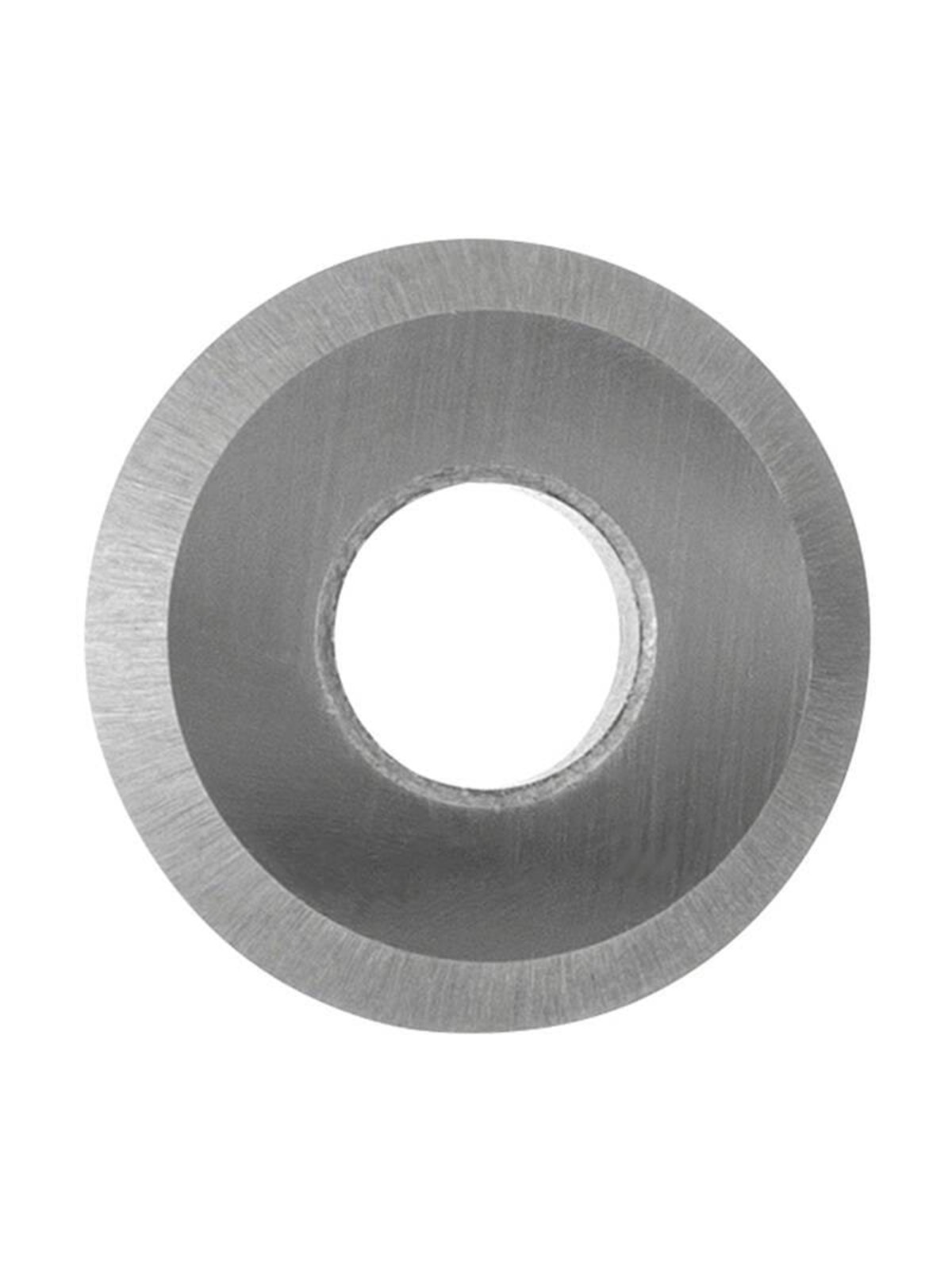
Deli Tools Tile Cutting Blade EDL354001Deli Tools EDL354001 Tile Cutting Blade is a high-quality tool that is ideal for precision cutting of ceramic tiles and more. Thanks to the use of durable YG6X material, the product is characterized by long life and wear resistance, so it will be an excellent choice for long-term work.4,34 €*Versand: 6,99 €Sichere Weiterleitung zum Anbieter
-
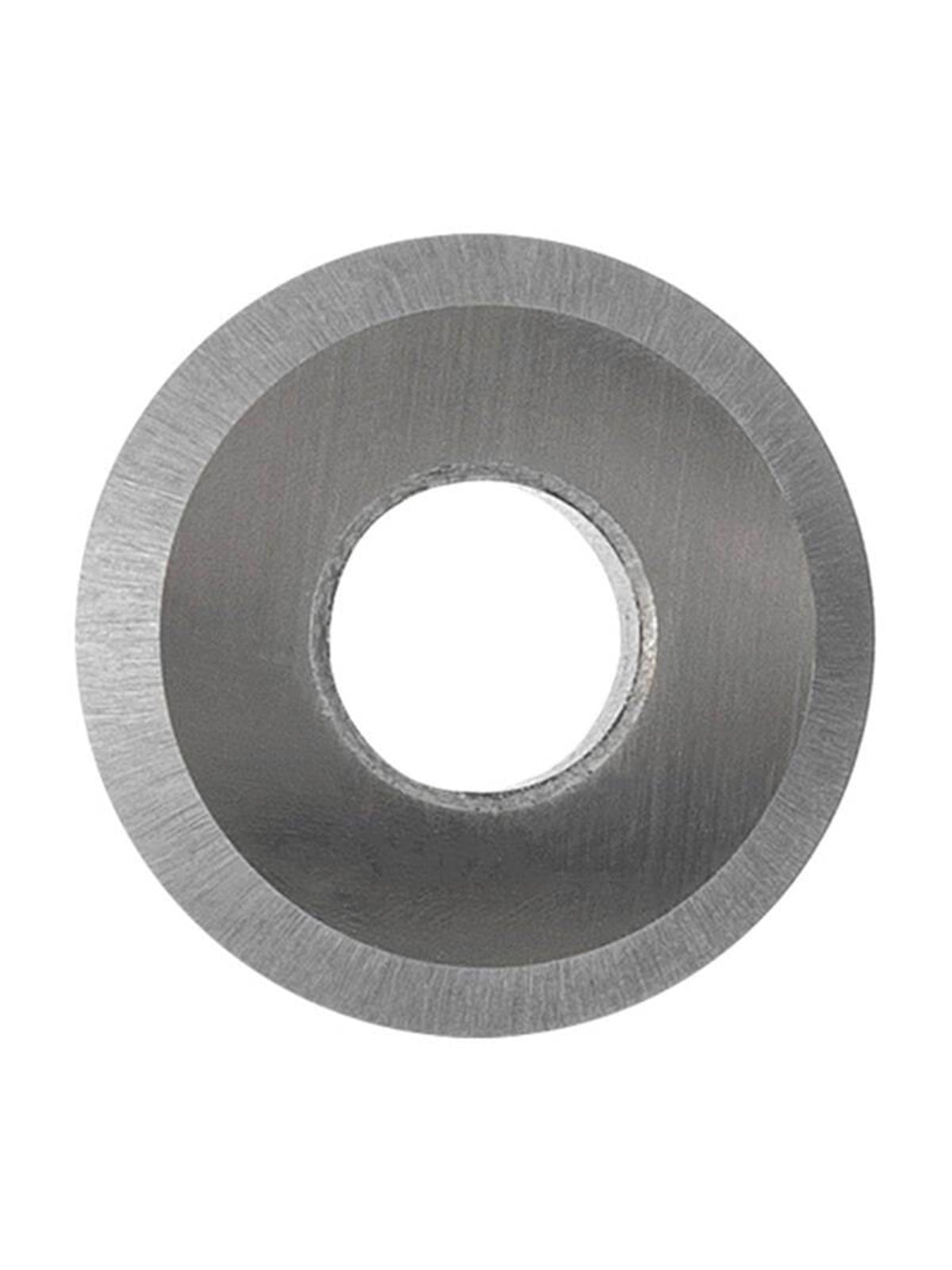
Deli Tools Tile Cutting Blade EDL354002Deli Tools EDL354002 Tile Cutting Blade is a high-quality tool that is ideal for precision cutting of ceramic tiles and more. Thanks to the use of durable YG6X material, the product is characterized by long life and resistance to wear, so it will be an excellent choice for long-term work.4,76 €*Versand: 6,99 €Sichere Weiterleitung zum Anbieter
-
Wie kann man mit einem Screenshot-Tool einfach und effektiv Bildschirmaufnahmen machen? Welche Funktionen bieten verschiedene Screenshot-Tools?
Mit einem Screenshot-Tool kann man durch einfaches Drücken einer Tastenkombination oder Klicken auf ein Symbol Bildschirmaufnahmen machen. Verschiedene Screenshot-Tools bieten Funktionen wie die Möglichkeit, den Bildschirmbereich auszuwählen, den Cursor einzufügen oder direkt in das Bild zu zeichnen. Man kann die Aufnahmen dann speichern, teilen oder bearbeiten. **
-
Wie kann ich meinen Bildschirm schnell und einfach mit einem Screenshot-Tool erfassen? Welche Screenshot-Tools sind benutzerfreundlich und kostenlos?
Um deinen Bildschirm schnell und einfach mit einem Screenshot-Tool zu erfassen, kannst du die Tastenkombination "Druck" oder "Windows-Taste + Shift + S" verwenden. Einige benutzerfreundliche und kostenlose Screenshot-Tools sind Lightshot, Greenshot und Snipping Tool++. Ich hoffe, das hilft! **
-
Welche Tasten für Screenshot?
Welche Tasten muss ich drücken, um einen Screenshot aufzunehmen? Das hängt von deinem Betriebssystem ab. Auf Windows-Computern kannst du die Taste "Druck" oder "PrtScn" verwenden, um einen Screenshot des gesamten Bildschirms aufzunehmen. Auf Mac-Computern kannst du die Tastenkombination "Cmd + Shift + 3" verwenden. Es gibt auch spezielle Programme und Apps, die dir helfen können, Screenshots aufzunehmen und zu bearbeiten. Welches Betriebssystem verwendest du, damit ich dir genauere Anweisungen geben kann? **
-
Welche Tastenkombination für Screenshot?
Welche Tastenkombination für Screenshot? Möchtest du wissen, wie man auf einem Windows-Computer einen Screenshot macht? Oder interessierst du dich für die Tastenkombination auf einem Mac? Es gibt verschiedene Tastenkombinationen für Screenshots, je nach Betriebssystem und Gerät. Wenn du mir mehr Informationen gibst, kann ich dir die passende Tastenkombination für deinen spezifischen Fall nennen. **
Ähnliche Suchbegriffe für Screenshot
-
FIMO kids Schneidewerkzeug-Set Work & Play "Cutting Tools"FIMO kids Schneidewerkzeug-Set Work & Play "Cutting Tools" (8700 34) Kleine Helfer für große Ergebnisse kindgerechte Werkzeuge ohne Verletzungsgefahr - für Kinderhände geeignet aus Kunststoff...6,25 €*Versand: 4,95 €Sichere Weiterleitung zum Anbieter
-
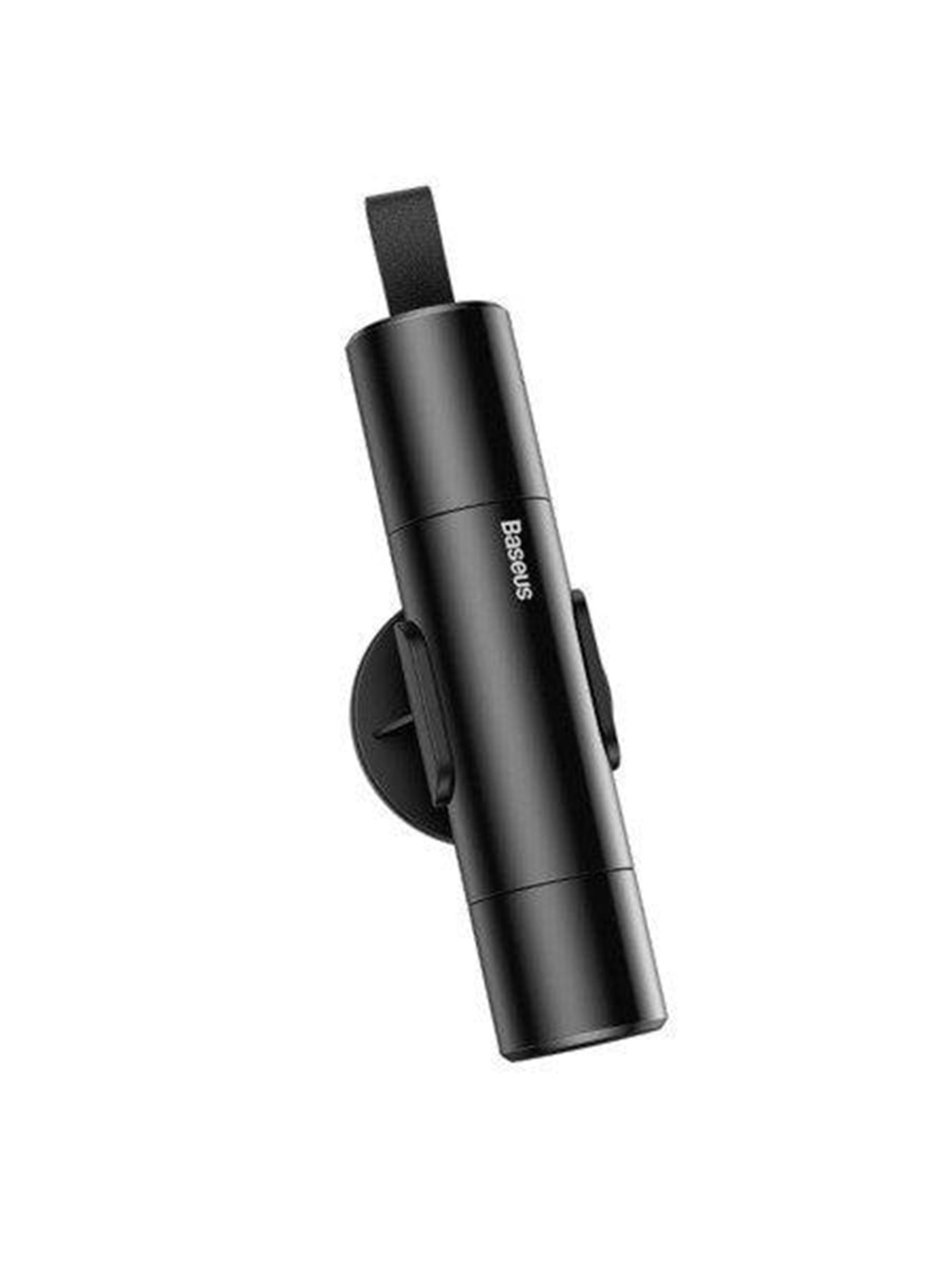
Baseus Sharp Tool Safety Hammer (Window-breaking+Safety belt cutting) GreyThe Baseus device allows you to cut your seat belt in an instant and break the glass when you or your relatives are in danger. In the event that a car is on fire or falls into the water, every second count. A car accessory allows you to get out of a dramatic situation in an instant.9,98 €*Versand: 5,99 €Sichere Weiterleitung zum Anbieter
-
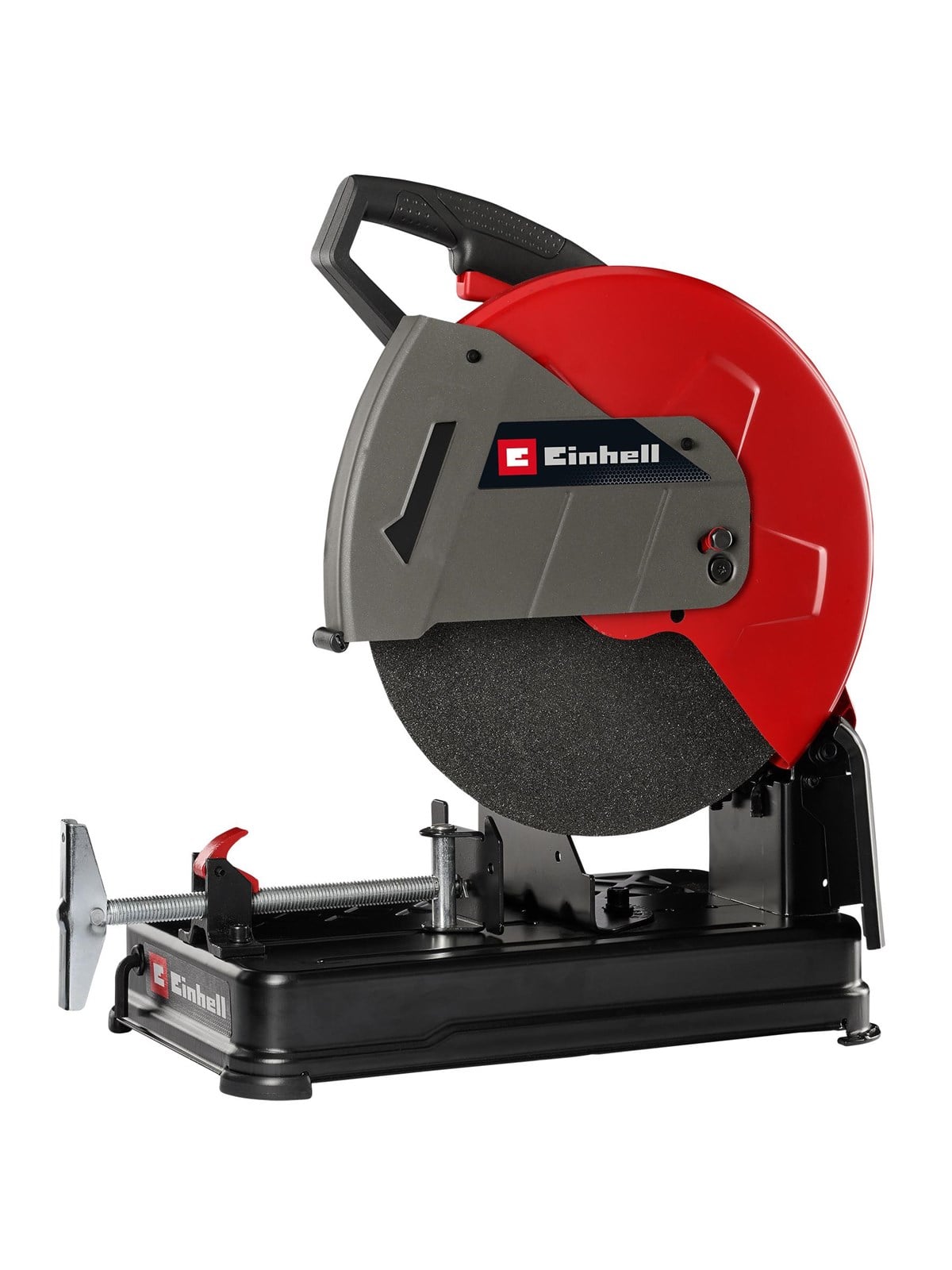
Einhell Metal Cutting Saw TC-MC 355/1Soft start to protect the mechanics against high torqueHorizontal handle, perfect for using the saw at a workbenchAdjustable height stop for setting the cutting heightBlade lock for safe blade changeClamping mechanism with quick-release lock (0ø - 45ø)Spark deflector protects the surrounding area from glowing sparksTool holder for the supplied hex wrenchTransport brace and additional handle for transportmains supply: 220-240 V | 50 Hzpower rating: 2,200 Wcutting disc: 355 x 25.4 x 2.8 mmidle speed: 4,200 min^-1mitre saw: 0ø-45øClamping range: 240 mmSaw width 90ø round: 125 mmsaw width 90ø rectangular: 110 mm164,02 €*Versand: 6,99 €Sichere Weiterleitung zum Anbieter
-
Welche Taste für Screenshot?
Die Taste für Screenshot hängt von deinem Betriebssystem und deinem Gerät ab. Auf den meisten Windows-Computern kannst du die "Druck" oder "PrtScn" Taste verwenden, um einen Screenshot des gesamten Bildschirms zu machen. Auf Mac-Computern kannst du die Tastenkombination "cmd + shift + 3" verwenden. Auf vielen Smartphones und Tablets kannst du die Lautstärke-Taste und die Ein/Aus-Taste gleichzeitig drücken, um einen Screenshot zu machen. Es ist ratsam, die genaue Taste für Screenshot für dein spezifisches Gerät und Betriebssystem zu überprüfen, um sicherzustellen, dass du den richtigen Befehl verwendest. **
-
Ist dieser Screenshot gefälscht?
Ohne den Screenshot zu sehen, kann ich nicht beurteilen, ob er gefälscht ist oder nicht. Es gibt jedoch verschiedene Möglichkeiten, um die Echtheit eines Screenshots zu überprüfen, wie zum Beispiel die Überprüfung der Metadaten oder die Suche nach ähnlichen Bildern im Internet. **
-
Wo speichert der Screenshot?
Der Screenshot wird standardmäßig im Bilderordner auf deinem Gerät gespeichert. **
-
Wie aktiviere ich den Screenshot?
Um einen Screenshot auf den meisten Geräten zu aktivieren, musst du normalerweise gleichzeitig die Ein/Aus-Taste und die Lautstärke-Taste drücken. Auf manchen Geräten musst du möglicherweise auch die Home-Taste drücken. Wenn du den Screenshot auf einem Computer machen möchtest, kannst du die "Druck" oder "Print Screen" Taste auf deiner Tastatur verwenden. Stelle sicher, dass du den Screenshot speicherst, nachdem du ihn gemacht hast, damit du ihn später verwenden kannst. Wenn du Schwierigkeiten hast, den Screenshot zu aktivieren, kannst du auch in den Einstellungen deines Geräts nachsehen oder online nach Anleitungen suchen. **
* Alle Preise verstehen sich inklusive der gesetzlichen Mehrwertsteuer und ggf. zuzüglich Versandkosten. Die Angebotsinformationen basieren auf den Angaben des jeweiligen Shops und werden über automatisierte Prozesse aktualisiert. Eine Aktualisierung in Echtzeit findet nicht statt, so dass es im Einzelfall zu Abweichungen kommen kann. ** Hinweis: Teile dieses Inhalts wurden von KI erstellt.